电脑系统重装与远程维修全攻略 XP/Win7/Win8/Win10及苹果Mac双系统安装指南
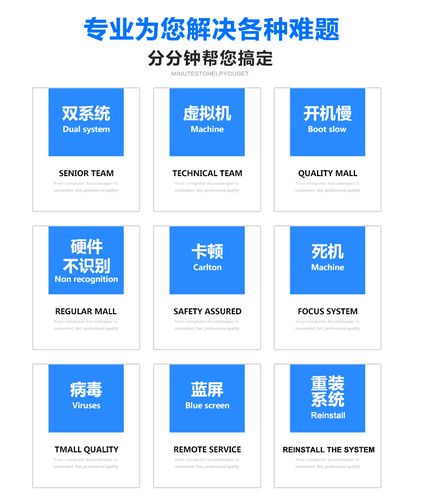
在数字化时代,电脑已成为我们工作、学习和娱乐的核心工具。系统卡顿、病毒入侵、软件冲突或硬件升级后,重装系统往往成为恢复电脑性能的终极手段。但对于许多用户而言,亲自操作系统重装既繁琐又充满风险。本文将全面介绍电脑系统重装、远程电脑维修服务,以及覆盖Windows XP、Win7、Win8、Win10和苹果Mac双系统安装的计算机系统服务,帮助您轻松应对各种系统问题。
一、为什么需要系统重装与远程维修服务?
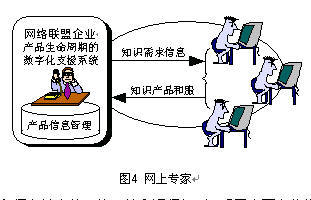
系统重装可以彻底清除顽固病毒、解决系统崩溃、提升运行速度,并为新硬件提供干净的环境。传统重装需要用户自行下载镜像、制作启动盘、备份数据并一步步安装驱动,过程耗时且容易出错。而远程电脑维修服务则通过专业工程师在线操作,省去了用户送修或上门等待的麻烦。只需一个远程控制软件,工程师就能像坐在您电脑前一样完成系统重装、驱动安装和优化设置,既高效又安全。
二、主流Windows系统重装要点
- Windows XP:尽管微软已停止支持,但部分老设备仍在使用。XP对硬件要求极低,但重装时需注意驱动兼容性(尤其是SATA驱动),建议使用集成驱动包的安装版或Ghost版。
- Windows 7:经典稳定的系统,重装时需选择适合的版本(32位/64位),并提前备份重要数据。安装后务必安装USB 3.0驱动和系统补丁,以保障安全。
- Windows 8/8.1:界面变化较大,重装时可选择UEFI+GPT模式以发挥新硬件性能。注意关闭快速启动,避免进入BIOS困难。
- Windows 10:目前最主流的系统。重装方式多样:微软官方Media Creation Tool、易升、或者第三方PE工具。推荐使用UEFI+GPT分区,并开启Secure Boot。远程维修中,工程师常通过云镜像快速部署,并自动激活。
三、苹果Mac双系统安装
对于Mac用户,有时需要同时使用macOS和Windows。通过Boot Camp助理,可以划分磁盘并安装Windows 10/11。过程包括:下载Windows ISO、划分分区、启动转换助理、安装驱动。双系统允许在启动时选择进入macOS或Windows,兼顾办公与娱乐。若操作复杂,可寻求远程服务,工程师会指导备份Time Machine并完成Win克隆或虚拟机方案(如Parallels Desktop)。
四、远程电脑维修服务流程
- 咨询与诊断:用户通过电话或在线客服描述问题,工程师初步判断是否适合远程。
- 授权连接:用户下载远程软件(如TeamViewer、AnyDesk),提供ID和密码。
- 数据备份:重装前,工程师协助将桌面、文档等转移至非系统盘或云端。
- 系统重装:根据需求选择合适系统版本,格式化C盘,部署镜像并安装驱动。
- 软件与优化:安装常用软件、安全更新,调整系统设置以提高性能。
- 验收与指导:用户检查功能正常后,断开连接,并获得后续使用建议。
五、服务优势与注意事项
· 优势:省时省力,无需搬运电脑;价格透明,通常低于上门费;资深工程师1对1服务,支持多系统。
· 注意事项:选择正规服务商,确保隐私安全;重装前务必备份数据;确认网络稳定,避免中断。
六、计算机系统服务延伸
除了重装与远程维修,许多服务商还提供:新机开荒、软件安装、网络调试、病毒查杀、数据恢复、硬件升级咨询等。这些服务共同构成了一站式计算机系统解决方案,让您的设备时刻保持最佳状态。
无论是老旧XP设备急救,还是Win10焕新,亦或是Mac双系统需求,专业的远程电脑维修与系统重装服务都能为您排忧解难。拥抱高效服务,让电脑重获新生,助您畅享数字生活。
如若转载,请注明出处:http://www.yimenr.com/product/13.html
更新时间:2026-10-24 00:28:24