U盘直接启动重装系统 计算机系统服务完全指南
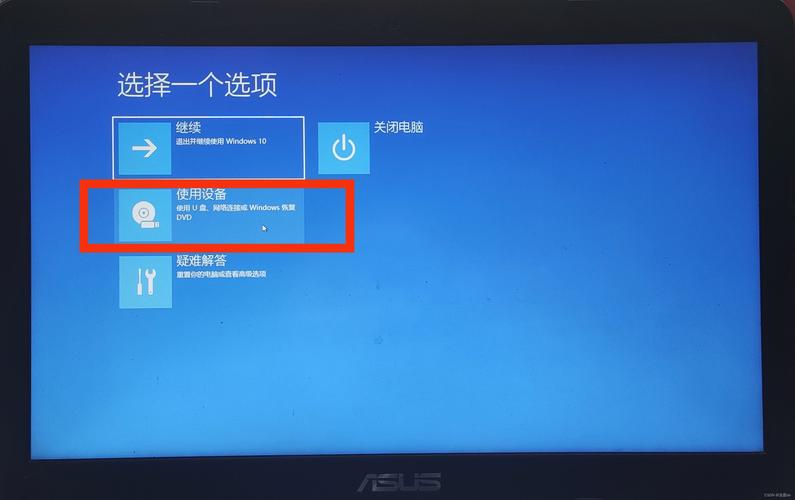
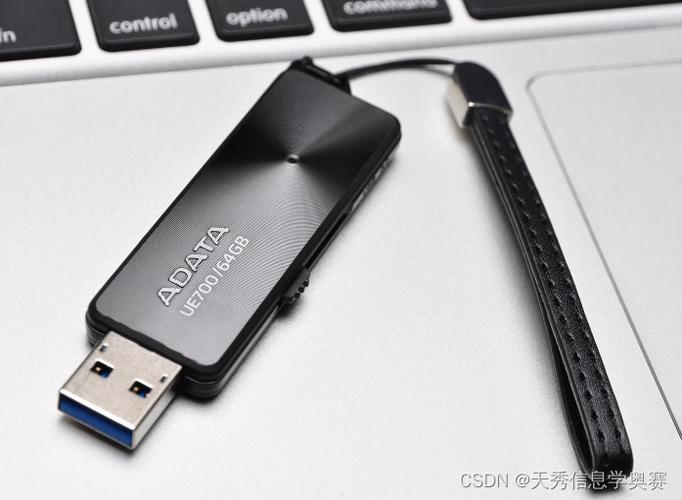
一、为什么选择U盘启动重装系统\n\n在计算机系统服务中,U盘直接启动重装系统已成为主流方案。相比于传统光盘安装,U盘具有便携、可重复写入、读写速度快、兼容性强等优势,尤其适合没有光驱的现代笔记本和台式机。\n\n当系统出现严重崩溃、病毒感染、运行缓慢或更换硬盘时,通过U盘直接启动并重装系统,能够彻底解决软件层面的问题,是计算机系统服务中效率最高、成功率最大的方式之一。\n\n## 二、准备工作\n\n### 1. 硬件要求\n- 容量 8GB 及以上的 U 盘(建议 16GB 以上,制作时会格式化,请提前备份数据)\n- 一台可正常上网的电脑(用于制作启动盘)\n- 待重装系统的目标计算机\n\n### 2. 软件准备\n- 系统镜像:微软官方 Windows ISO(如 Win10、Win11),或 Linux 发行版镜像\n- 启动盘制作工具:\n - 微PE工具箱(常用,无捆绑,支持多系统安装)\n - Rufus(轻量,写入速度快,适合原版 ISO 直写)\n - Ventoy(可在一个U盘内放置多个镜像,直接启动选择)\n - 老毛桃/大白菜(国内常见,注意安装过程中不要勾选捆绑软件)\n\n## 三、制作U盘启动盘(以微PE + Rufus 方案为例)\n\n### 步骤1:下载系统镜像\n从微软官网或 MSDN微软极客社区下载原版 Windows ISO 文件,避免使用修改版,以防暗藏后门。\n\n### 步骤2:制作PE启动盘\n1. 插入U盘,确认已备份U盘中的数据。\n2. 打开微PE工具箱,选择“安装PE到U盘”。\n3. 选择U盘设备,文件系统建议 NTFS 或 exFAT(大于4GB的 install.wim 需要 NTFS)。\n4. 保持默认参数,点击“立即安装进U盘”,等待完成。\n\n> 也可用 Rufus:打开 Rufus,选择U盘,选择下载好的 ISO 文件,分区类型选 GPT(对应 UEFI)或 MBR(对应 Legacy),点击“开始”即可。\n\n### 步骤3:拷贝系统镜像到U盘\n将下载好的 Windows ISO 文件复制到U盘根目录或指定文件夹,PE 环境下可直接调用。\n\n## 四、BIOS/UEFI 设置U盘启动\n\n### 1. 进入BIOS/UEFI\n重启目标计算机,在品牌LOGO出现时反复按以下快捷键(不同品牌参考):\n- 台式机主板:Del 或 F2\n- 联想:F12 或 Fn+F12\n- 惠普:F9 或 Esc\n- 戴尔:F12\n- 华硕:Esc 或 F8\n- 宏碁:F12\n- 微软 Surface:按住音量减 + 电源键\n\n### 2. 设置U盘为第一启动项\n在BIOS的 Boot 菜单中,将 USB 设备或“UEFI: 你的U盘名称”调至第一顺序。也可直接通过启动菜单(Boot Menu)热键临时选择U盘启动。\n\n### 3. 关键模式选择\n- UEFI 模式:适配新型电脑、GPT分区、Win10/11,启动速度快,建议优先选择\n- Legacy 模式:适配老电脑、MBR分区、Win7及之前的系统\n\n二者与硬盘分区格式必须匹配,否则无法启动或安装。\n\n### 4. 其他设置\n- 关闭 Secure Boot(安全启动)避免拦截非签名启动盘\n- 关闭 Fast Boot(快速启动)便于识别U盘\n\n## 五、U盘启动后重装系统步骤\n\n1. 从U盘启动:插入U盘,开机进入PE系统或安装界面。\n2. 分区操作:打开分区工具(如 DiskGenius):\n - 若硬盘未分区或想彻底重装,先删除所有分区,再快速分区\n - GPT 分区对应 UEFI:需创建 ESP 分区(约300MB)+ MSR 分区 + 主分区\n - MBR 分区对应 Legacy:需创建主分区并激活\n3. 开始安装:在PE桌面打开“Windows安装器”或直接双击ISO挂载运行 setup.exe。\n - 选择 install.wim 或 install.esd\n - 选择目标系统分区(通常为C盘)\n - 选择引导驱动器(UEFI下为ESP分区,Legacy下为C盘)\n4. 等待部署:安装程序复制文件、注入驱动、配置引导,约10-30分钟。\n5. 首次配置:重启后拔出U盘,进入 Windows 初始化设置,选择区域、输入法、账户等。\n6. 安装驱动和软件:联网后通过系统更新或品牌官网安装缺失的驱动,最后安装常用软件。\n\n## 六、常见问题与排错(计算机系统服务的典型场景)\n\n| 问题 | 原因 | 解决办法 |\n|------|------|---------|\n| 开机不进U盘 | 启动顺序错/BISO未识别/接口问题 | 换USB接口(建议插主机后置),在BIOS中确认识别U盘 |\n| 提示“Windows无法安装到此磁盘” | 分区格式与UEFI/Legacy模式不匹配 | GPT配UEFI,MBR配Legacy,或转换分区表格式后重试 |\n| 安装后无法引导 | 引导分区选错或引导修复未写入 | 用PE中的引导修复工具重建 $ 引导 |\n| 安装过程蓝屏 | 驱动冲突、镜像损坏、内存问题 | 换原版 镜像,更新BIOS,做 内存检测 |\n| 找不到本地硬盘 | BIOS中 SATA 模式与 installer 不兼容 | 关注 SATA = AHCI、同时做 , 并点使. |
t与 , RST方向注合适新本,需
如若转载,请注明出处:http://www.yimenr.com/product/11.html
更新时间:2026-10-24 20:17:52